Переходим в раздел "Роботы" в CRM
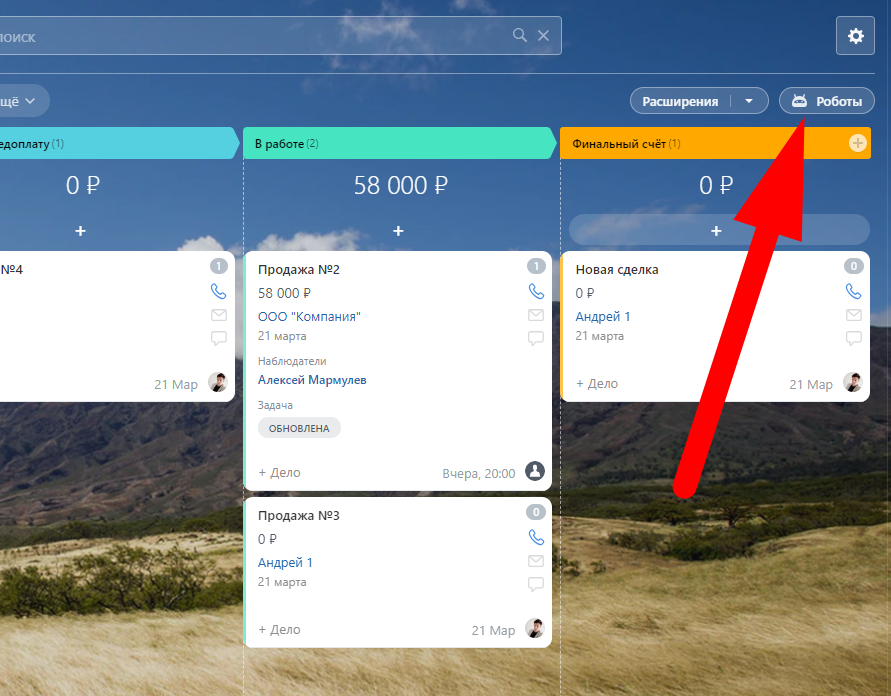
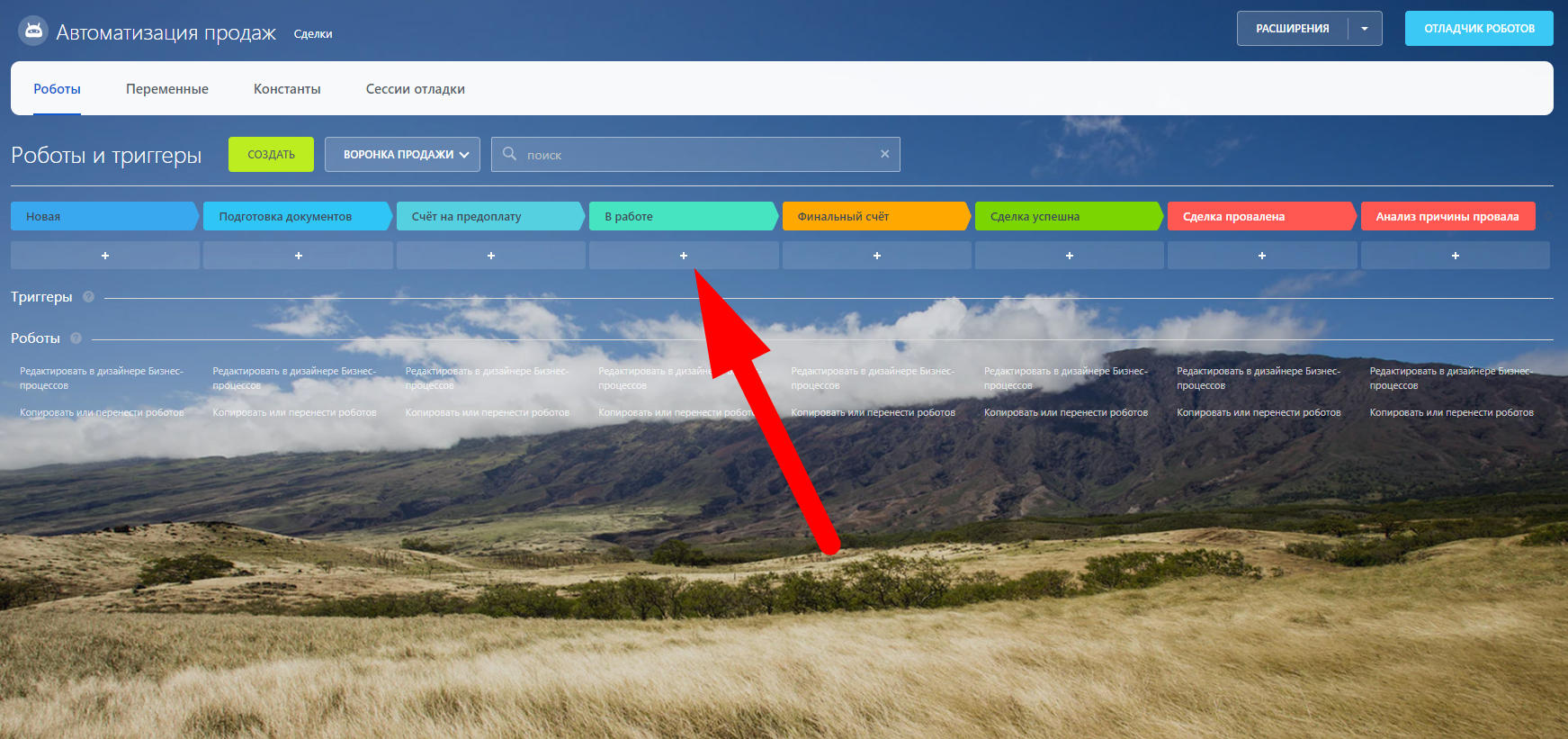
Выбираем нужную стадию и нажимаем на кнопку "+"
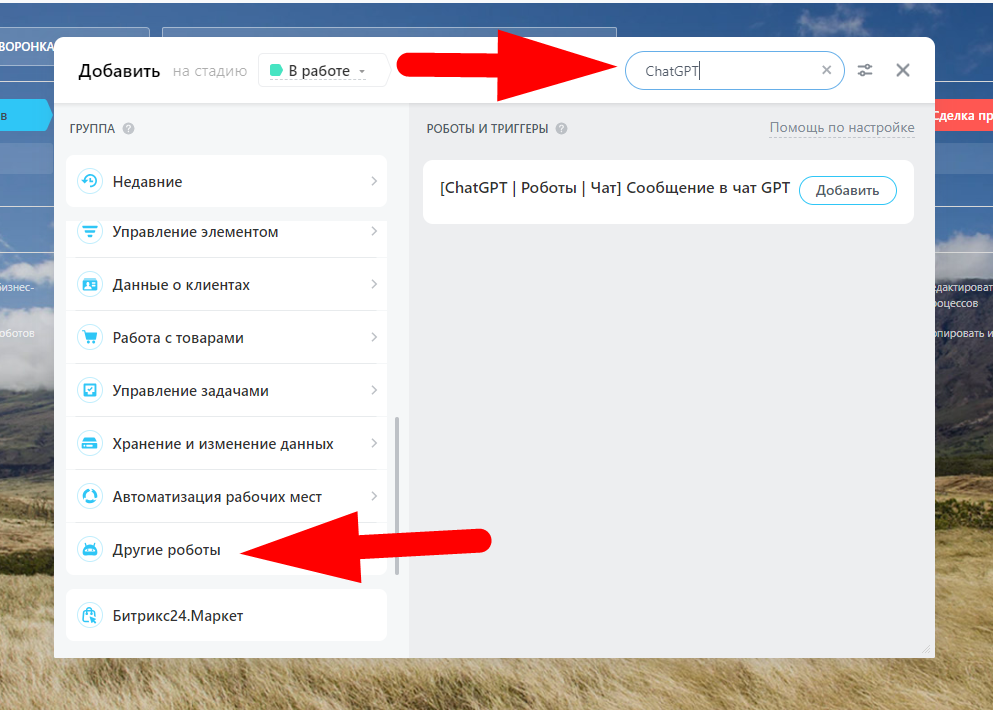
Из предложенного списка необходимо найти робота "ChatGPT|Роботы|Чат". Также, можно воспользоваться поиском
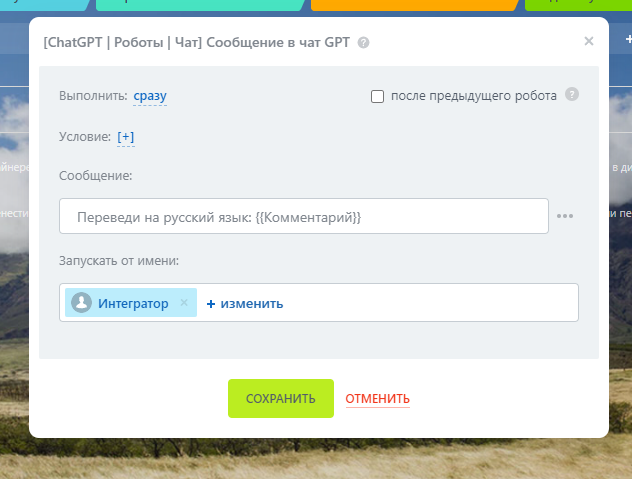
В открывшемся окне настройки робота пишем запрос в сообщении.
Рассмотрим пример перевода текста из поля "Комментарий"
Затем, создаем робота, который запишет результат в нужное нам поле. Этот результат можно использовать и в других автоматизациях исходя из ваших процессов.
Для того, чтобы вывести результат, нам необходимо нажать на троеточие справа от ввода
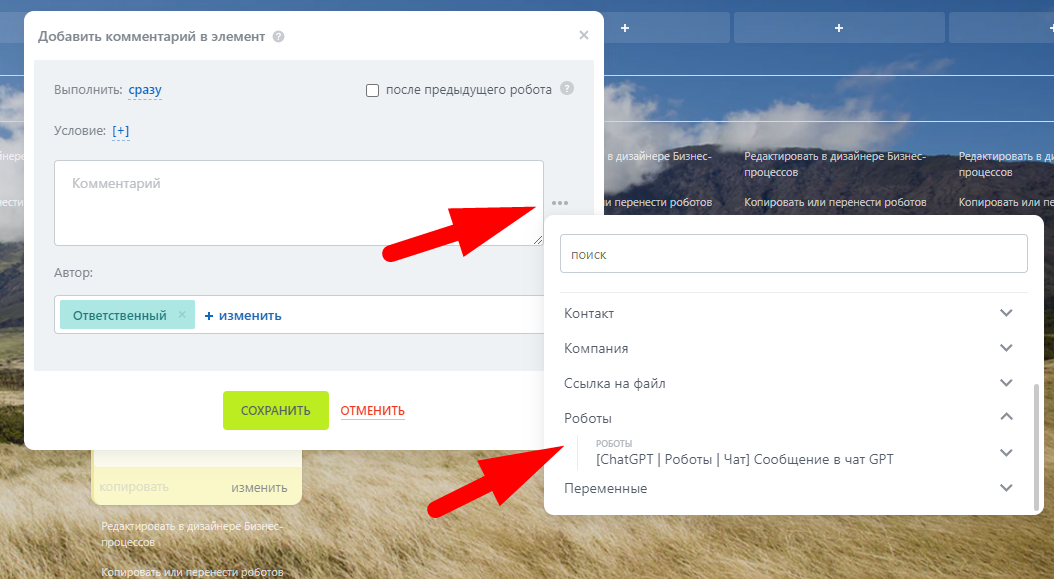
Открыть раздел "Роботы", выбрать нашего робота и вывести ответ
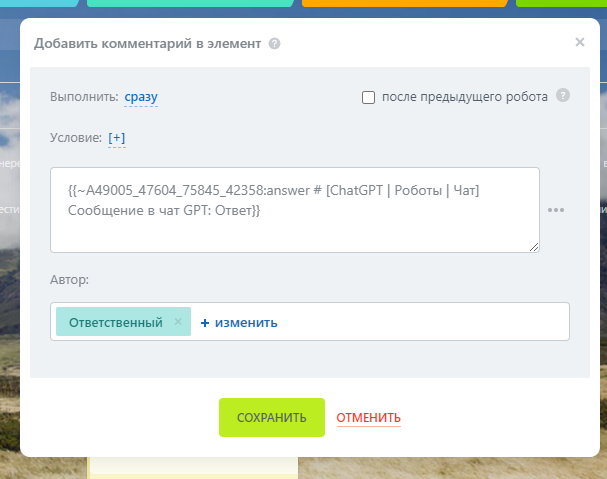
В итоге, у нас должна получится подобная конструкция:
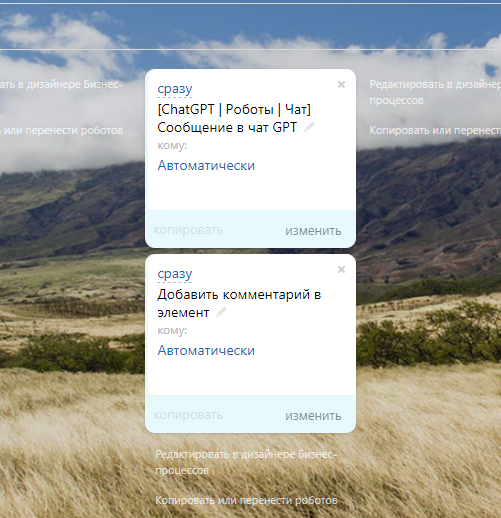
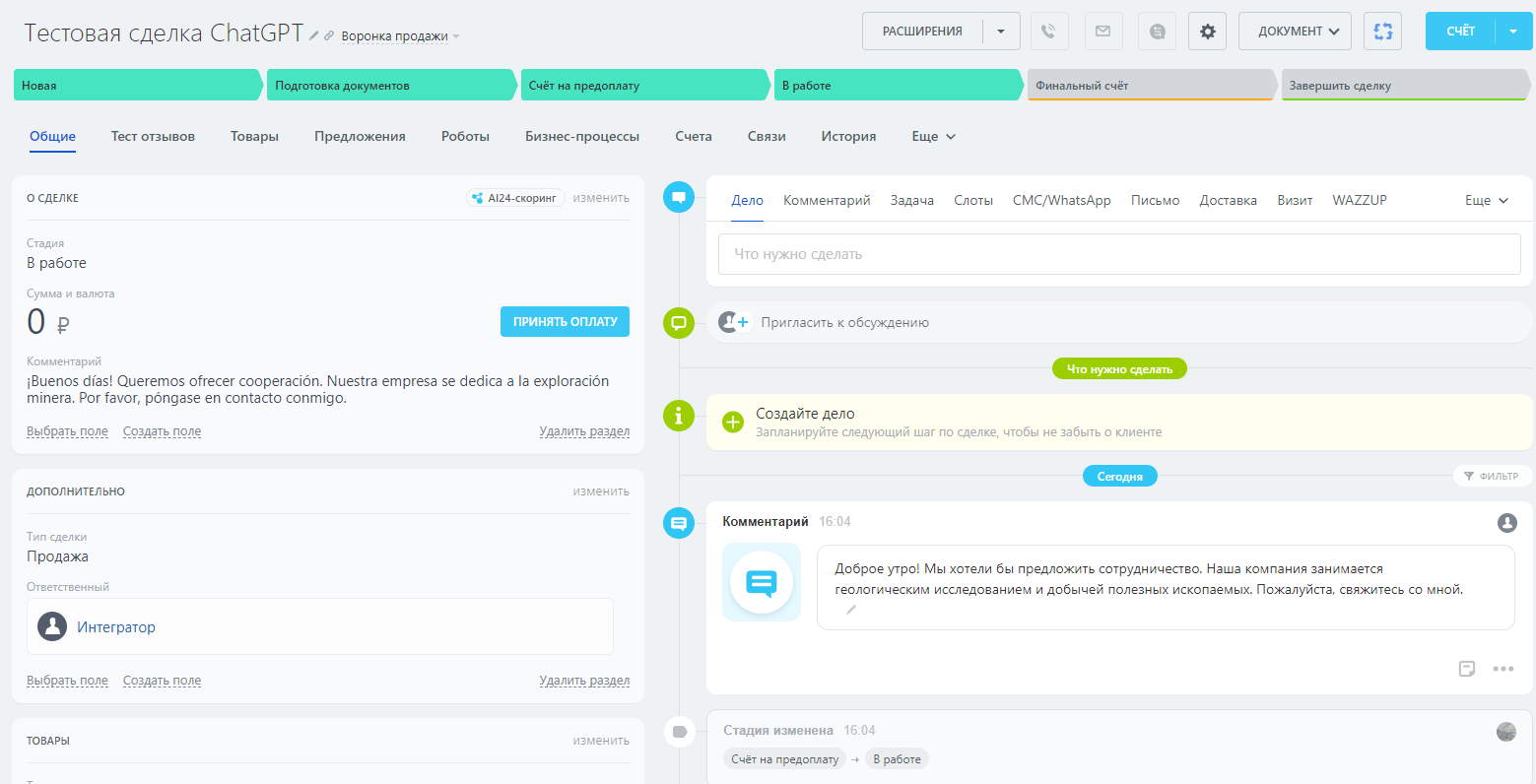
При переходе сделки в стадию "В работе", наш робот отобразил результат в комментарии
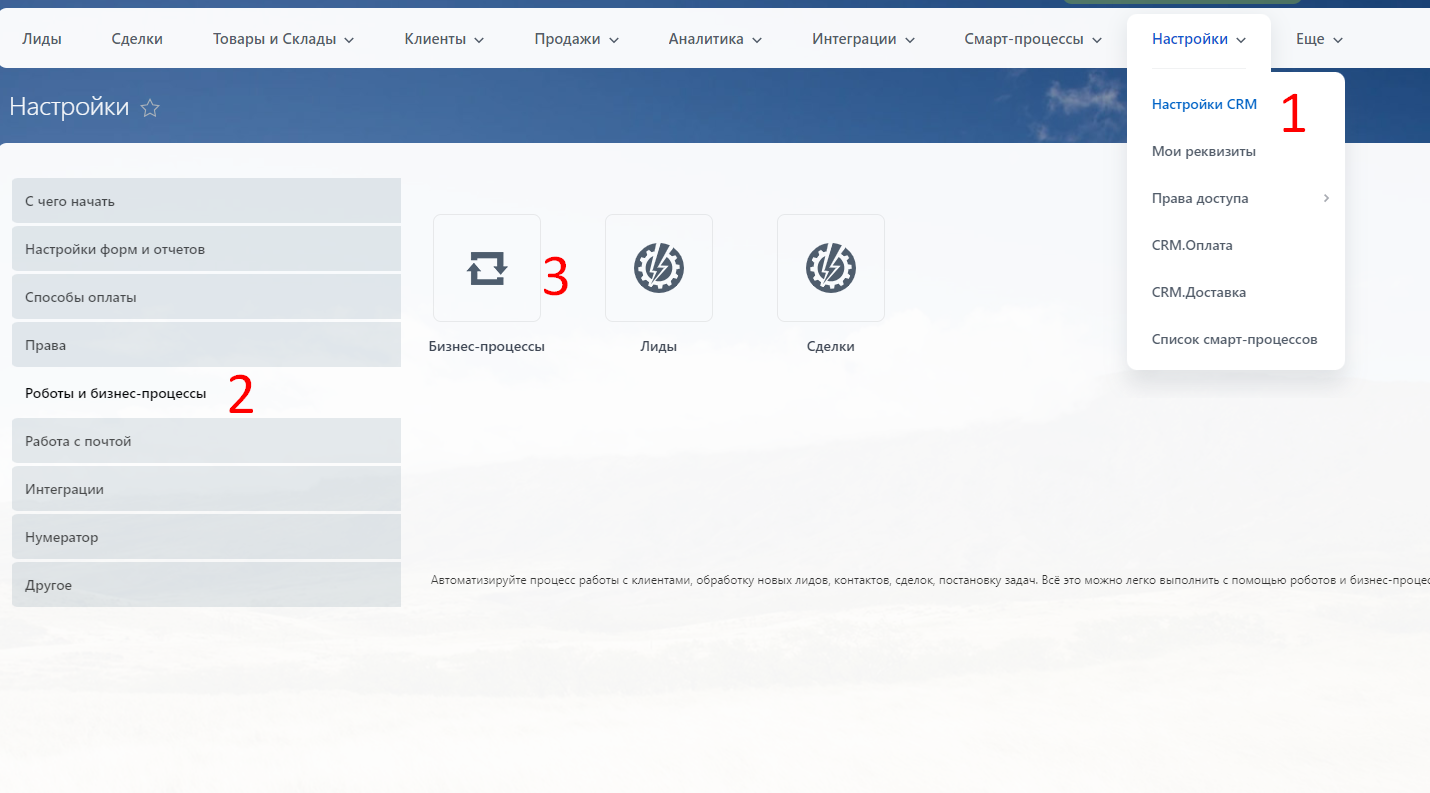
В разделе портала "CRM" расскрываем вкладку "Настройки" и переходим на страницу "Настройки CRM"
После загрузки страницы, необходимо перейти во вкладку "Роботы и бизнес-процессы", затем перейти в раздел "Бизнес-процессы"
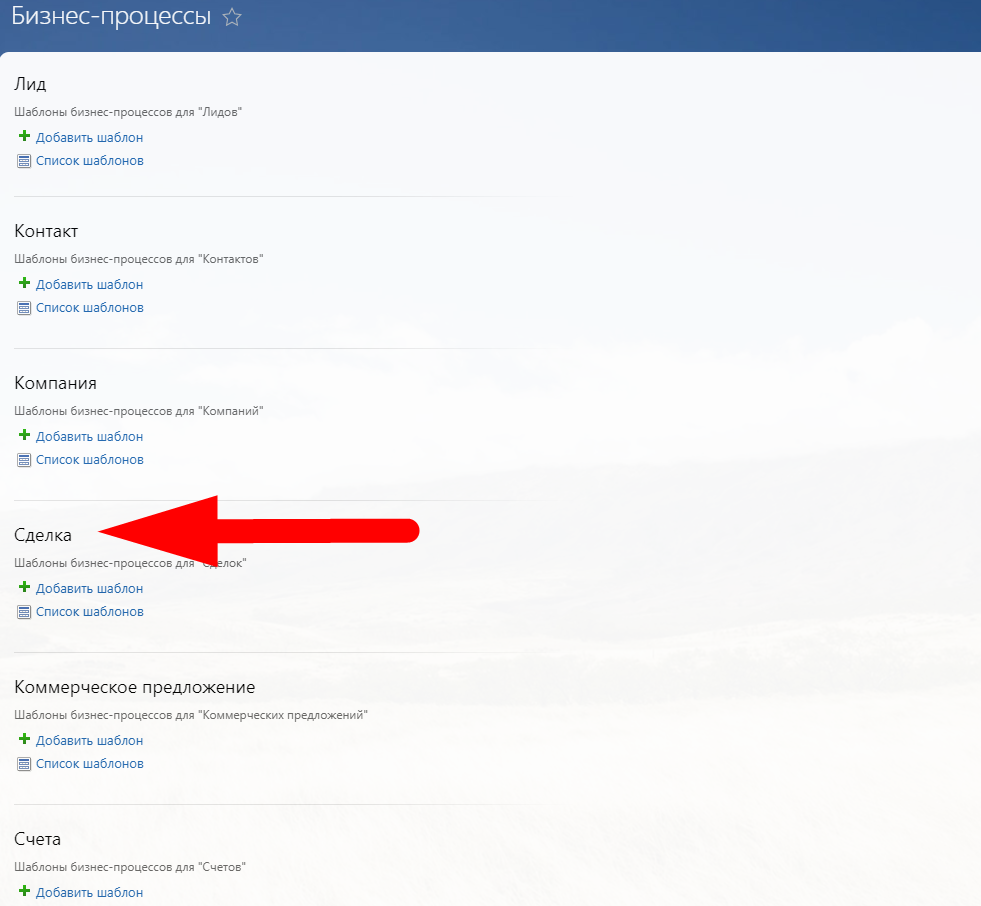
На открывшийся странице выбираем сущность CRM. В нашем случае это будет сущность "Сделка"
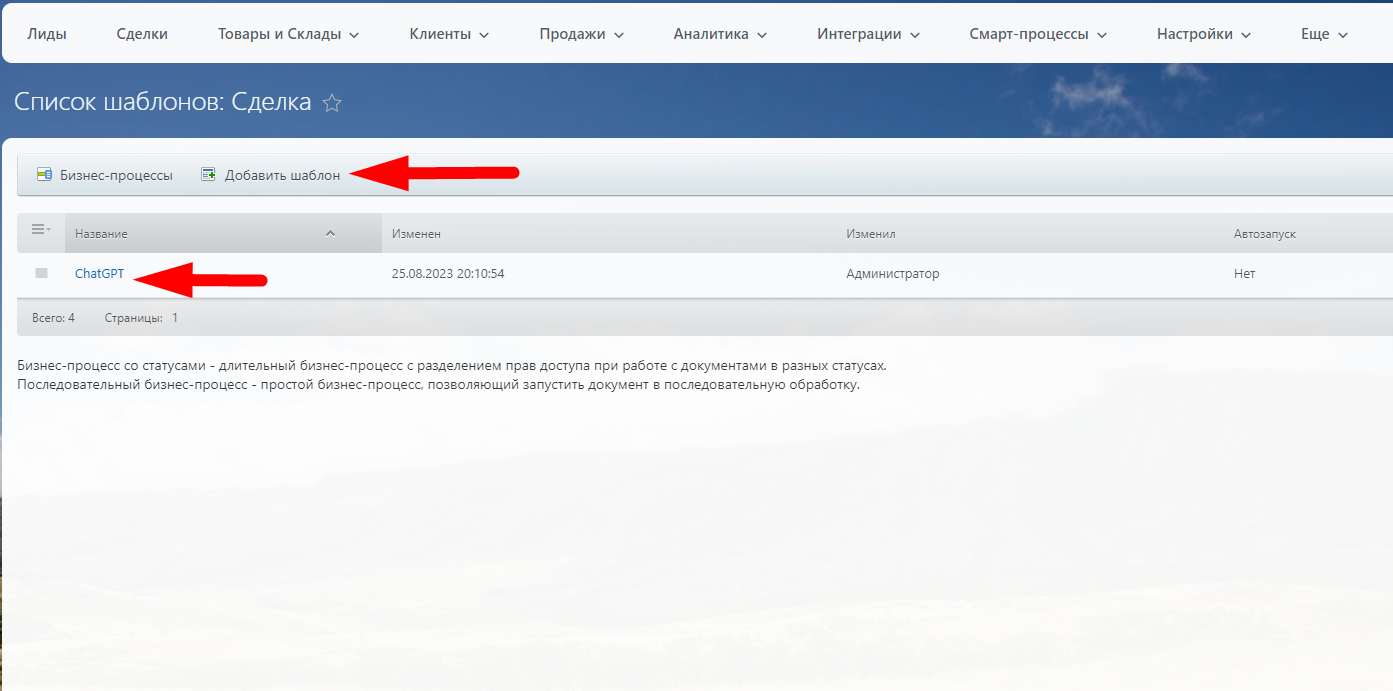
На странице списка шаблонов бизнес-процессов выбираем нужный шаблон или создаем новый нажатием на кнопку "Добавить шаблон"
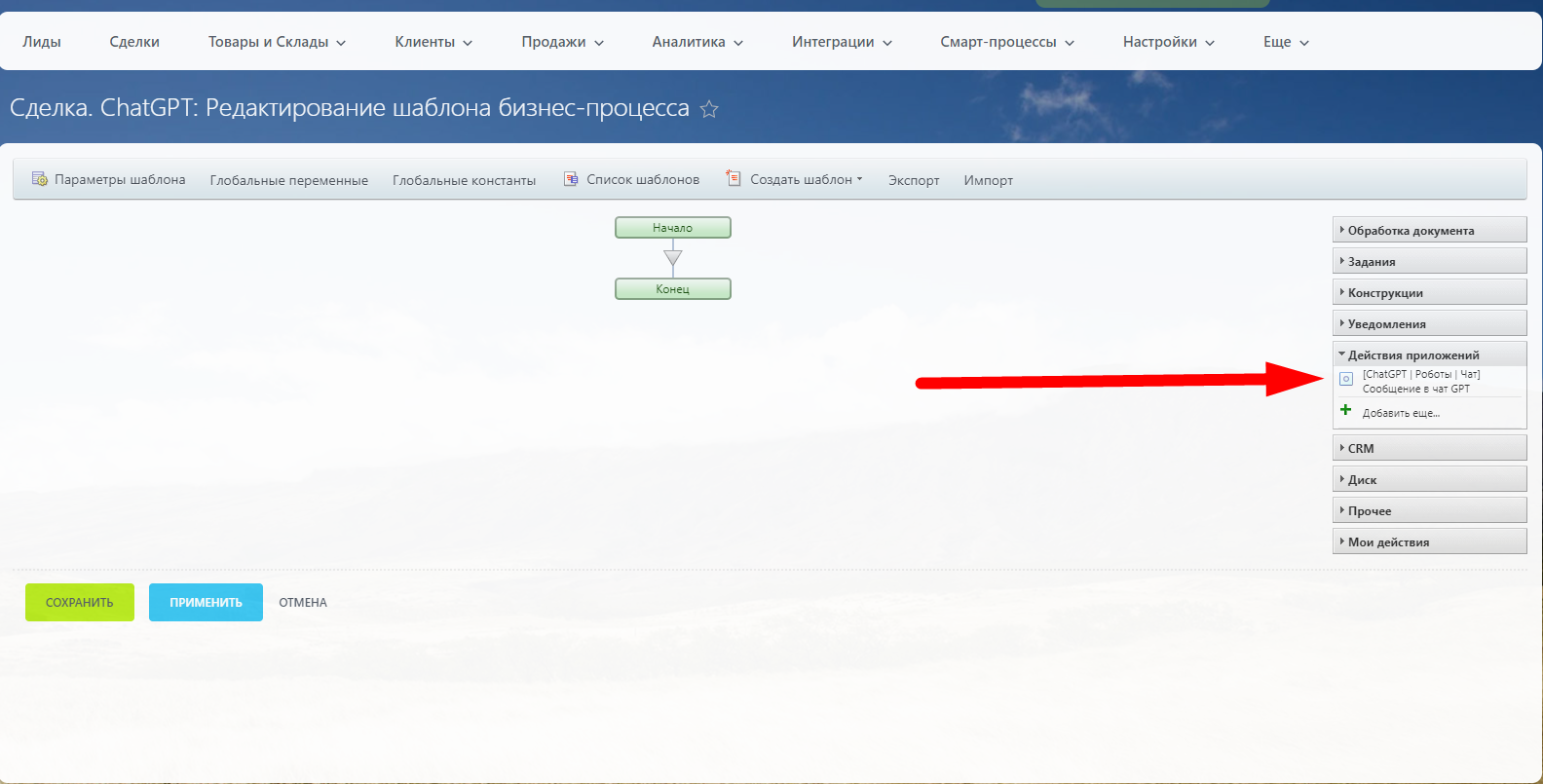
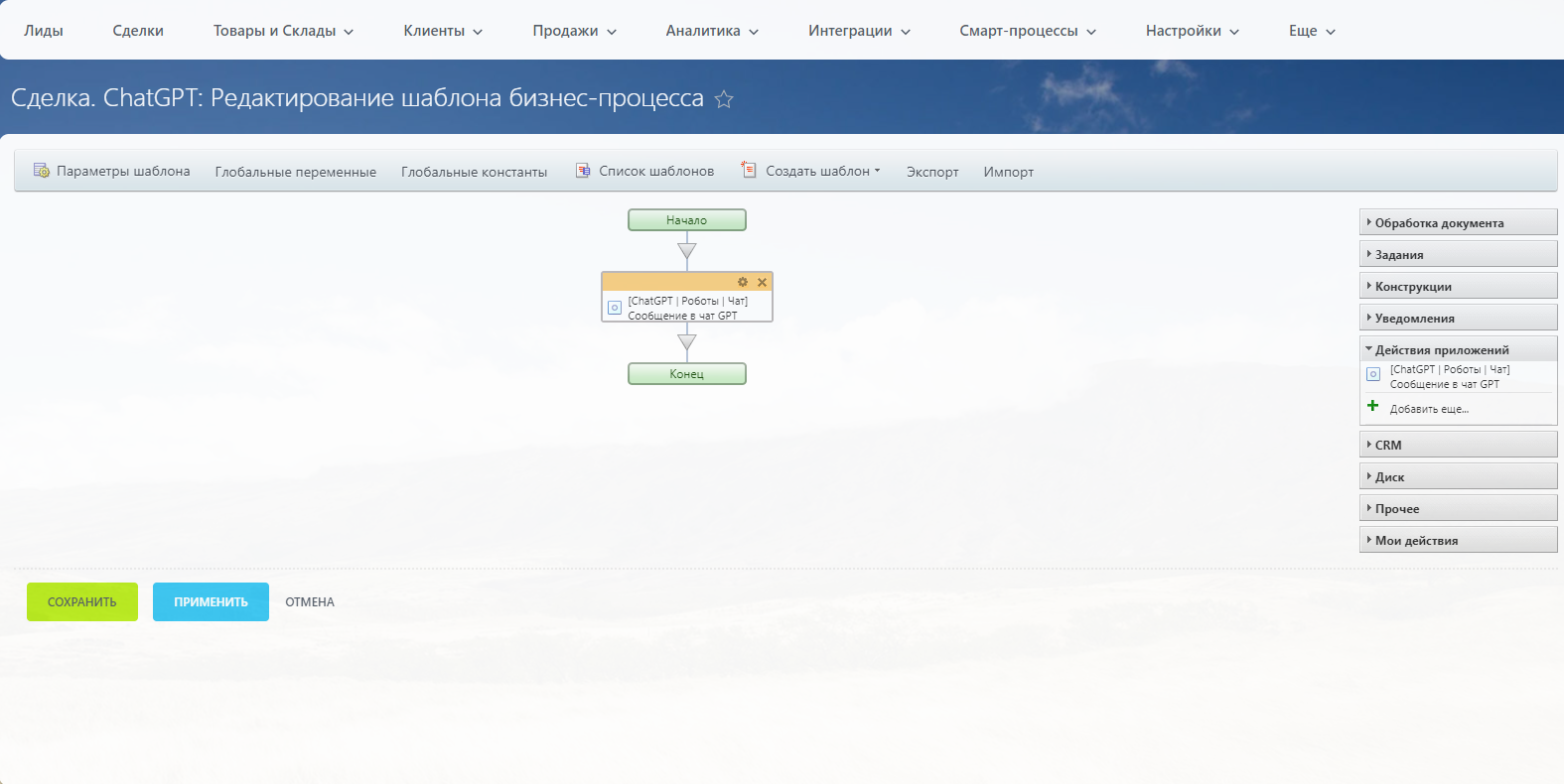
На странице редактирования шаблона в правом меню расскрываем блок "Действия приложений" и выбираем наше активити
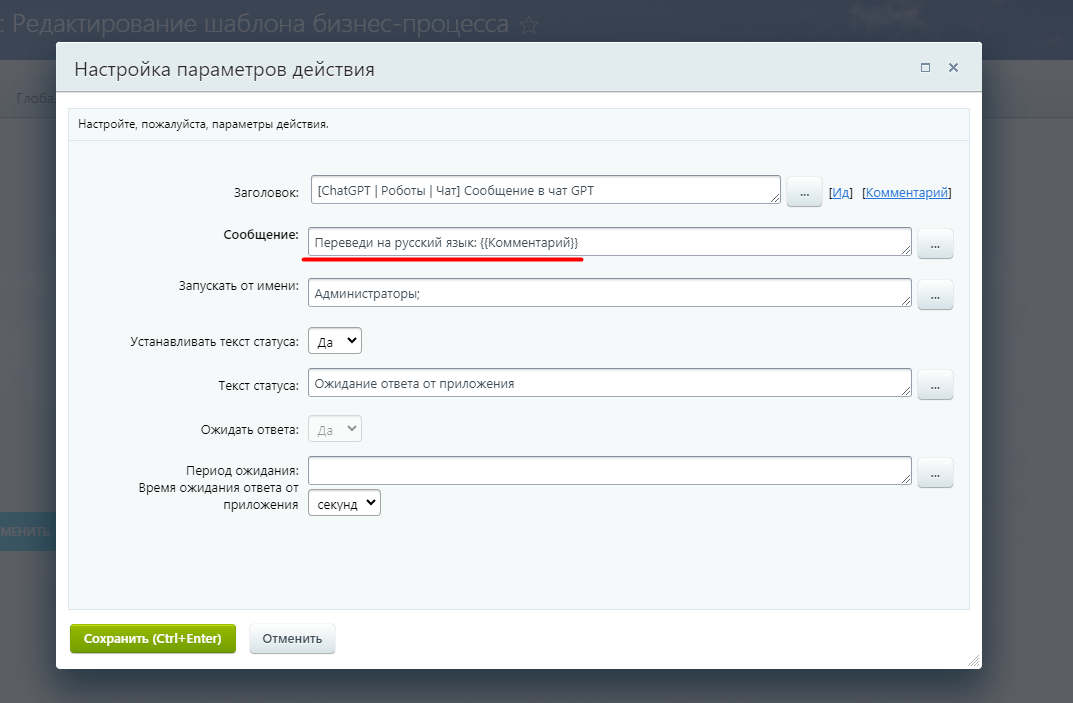
В настройках активити ChatGPT пишем необходимый запрос
Например: "Переведи на русский язык: {{Комментарий}}". В переменной "Комментарий" будет находится текст на испанском языке
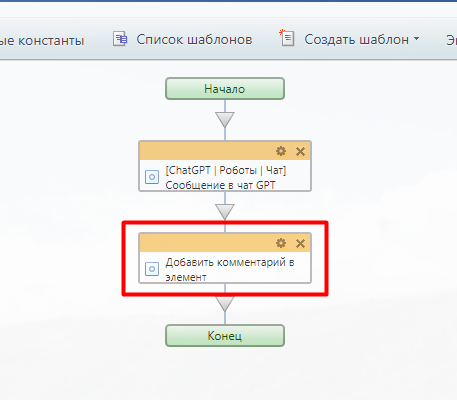
Затем, добавим действие, куда мы запишем ответ от ChatGPT. В нашем примере это будет "Добавить комментарий в элемент"
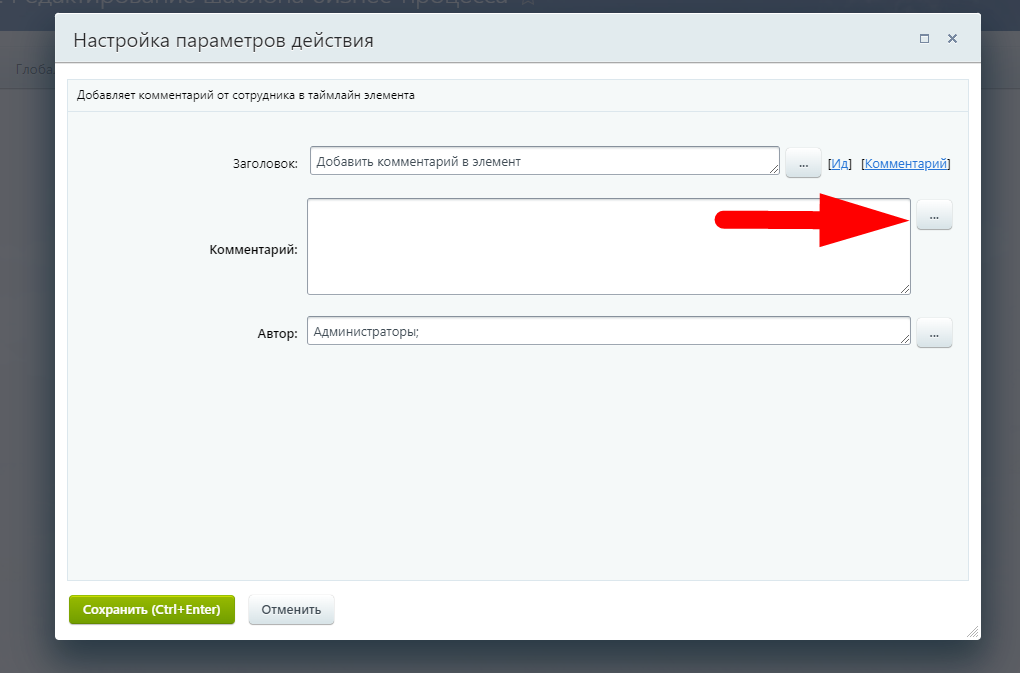
В настройках действия выбираем результат (ответ от ChatGPT)
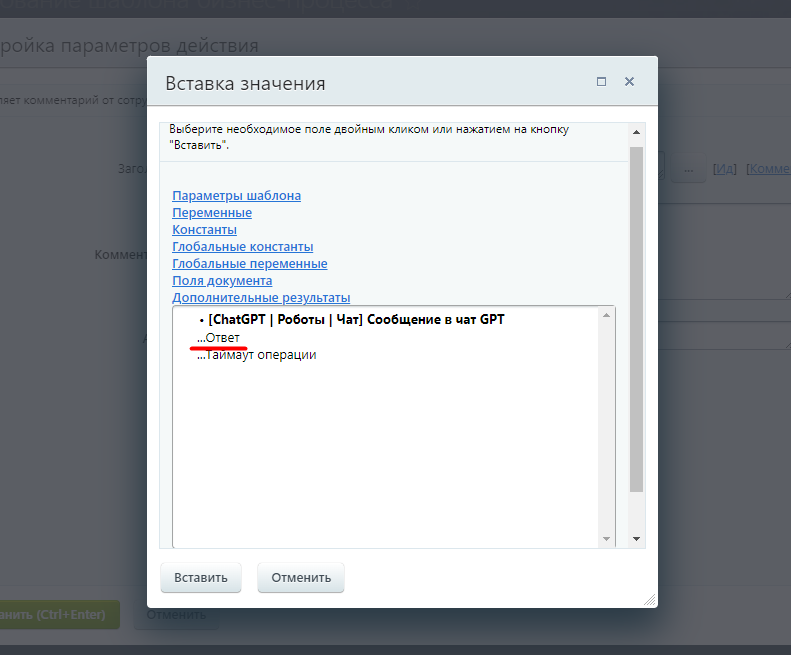
Наш бизнес-процесс готов и можно проверить получившийся результат
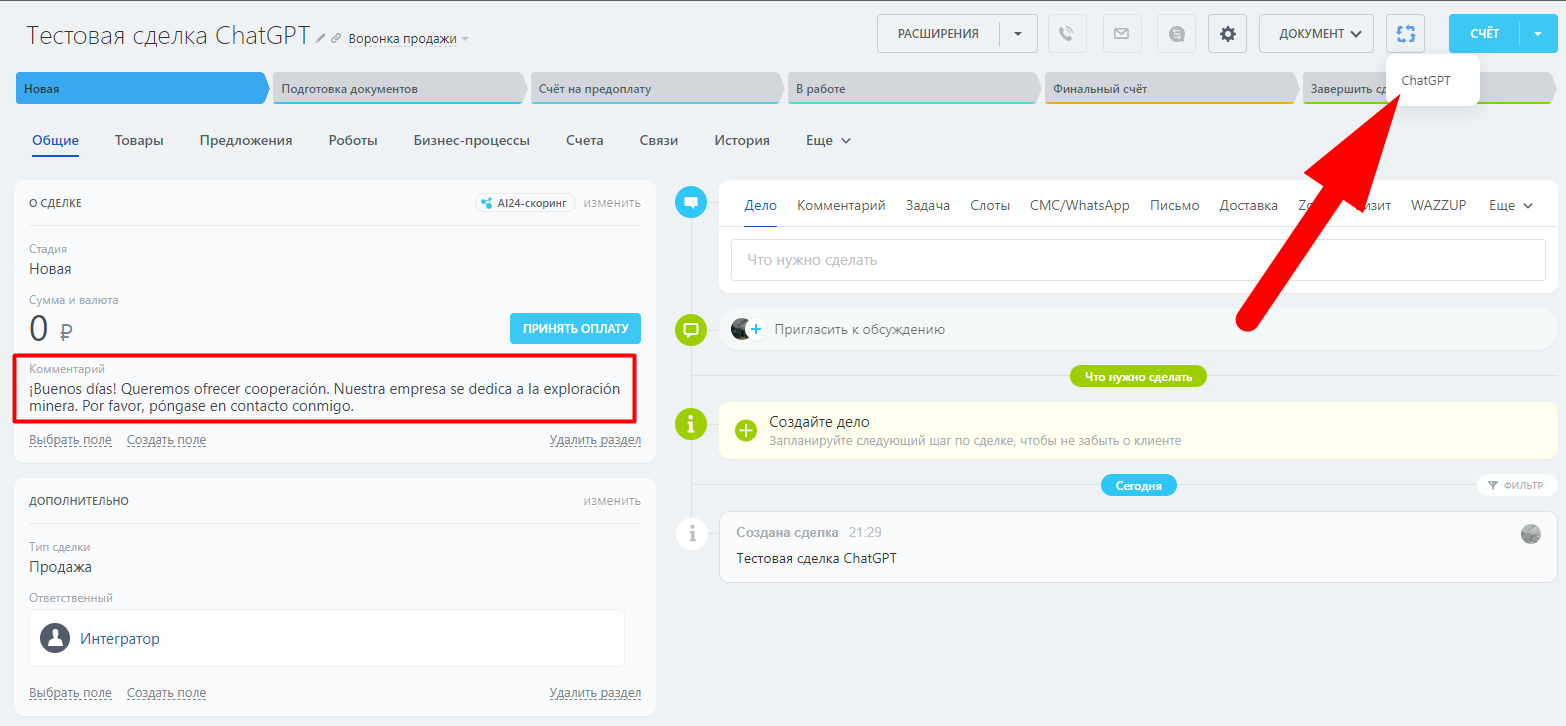
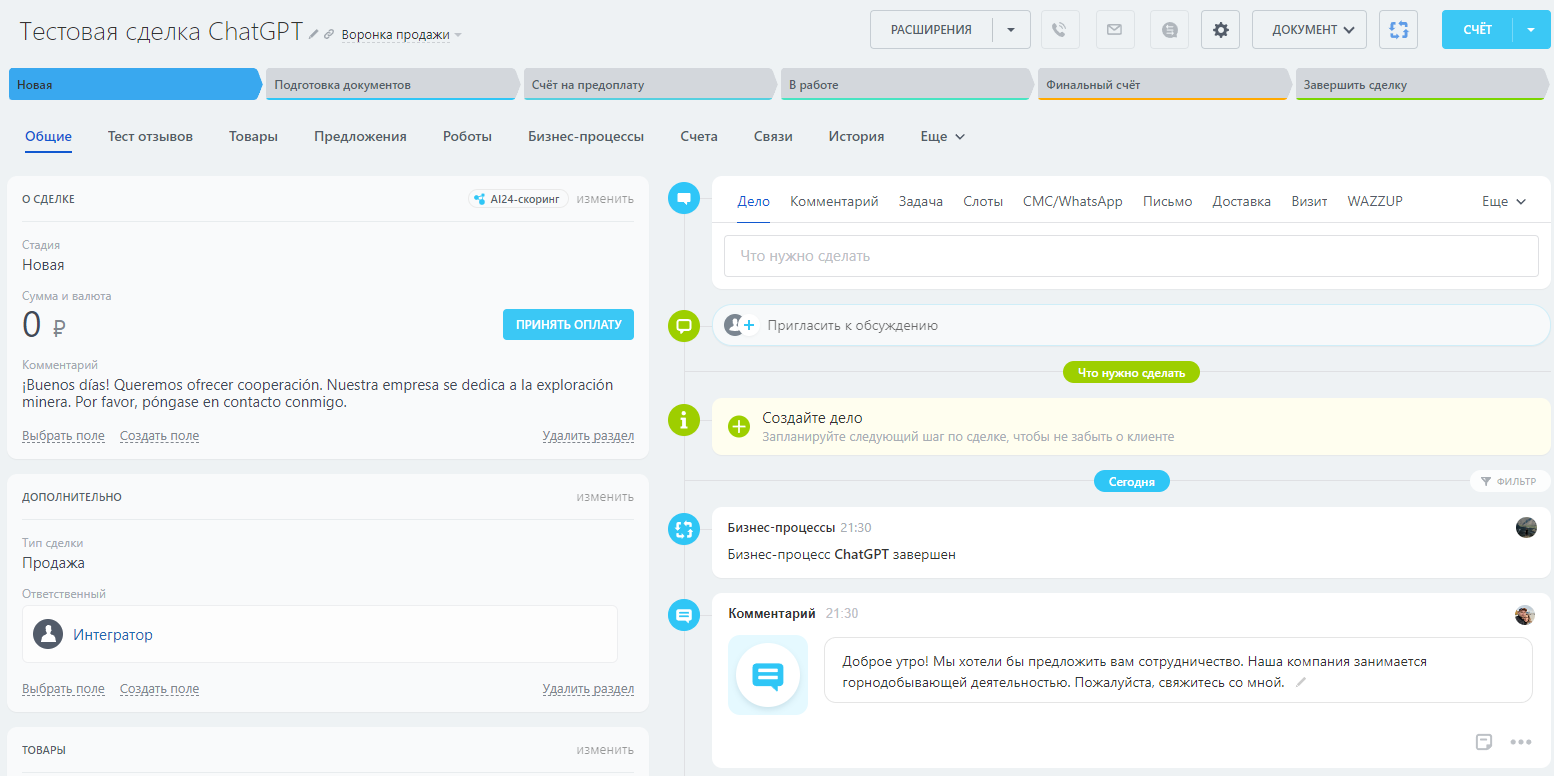
Открываем окно чата в меню справа
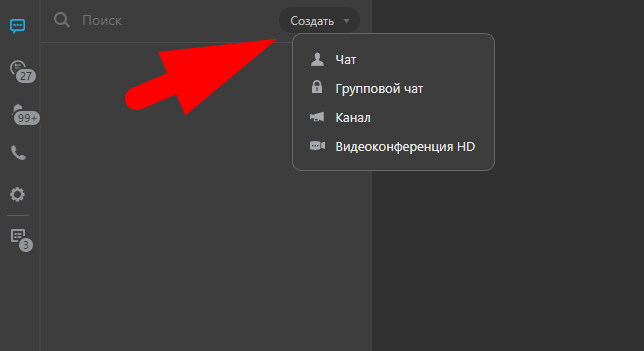
Нажимаем кнопку "Создать", затем выбираем "Чат" или "Групповой чат"
В поисковое поле вводим запрос "BotGpt"
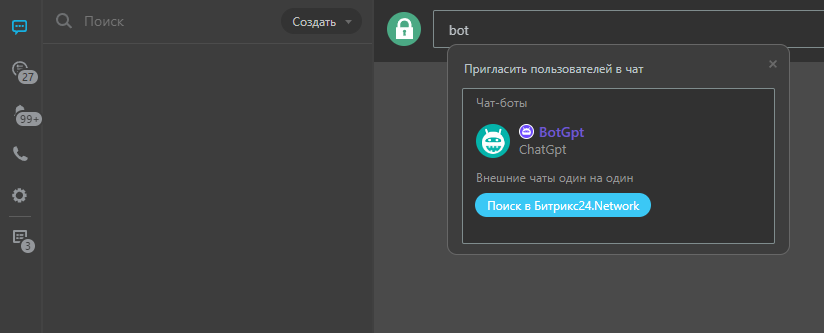
В открывшемся чате можете написать боту и начать диалог
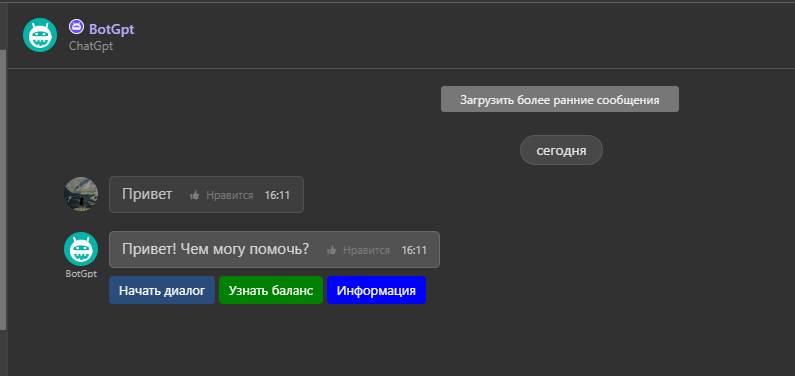
В режиме переписке можно ставить роботу объемные задачи. Ограничения на количество символов нет.
В случае, если требуется запоминание диалога роботом, чтобы он мог отвечать Вам исходя из ранее написанных сообщений, необходимо нажать кнопку "Начать диалог"

Пример запроса:

Отправить запрос в техническую поддержку

Мы делаем не просто сайты и приложения, а полноценные работающие продукты, и предоставляем сопроводительные услуги полного цикла
Наши услуги
- Профессиональное внедрение Битрикс24;
- Разработка бизнес-процессов в Битрикс24;
- Настрайка телефонии любой сложности;
- Разработка приложений для Битрикс24;
- Внедрение Битрикс24 на коробке;
- Обучение работе в Битрикс24.
Наши контакты
Открытая линия в чате Битрикс24
+7 (383) 381-57-93
+7 (993) 021-84-97
sale@income-media.ru